
- Кто может любой участник вашей компании
- Где Задачи › задача
- Время ≈ 2 минуты
Перед началом
В примере подзадача «Demo: Confirm the loading window» из статьи Создать задачу проходит свой путь: диспетчер берёт её, затем она ждёт грузополучателя. Другая подзадача, «Demo: Collect December lanes», уже выполнена.
На странице задачи статус, приоритет, исполнитель и дедлайн находятся на панели справа. Кнопки Взять, Запустить цифрового сотрудника и Удалить находятся под описанием.
| Статус | Что он говорит команде |
|---|---|
| «Бэклог» | Запланирована, не начата. Новая задача получает этот статус |
| «К выполнению» | Готова к началу |
| «В работе» | Кто-то над ней работает |
| «Заблокирована» | Чего-то ждёт. Причина указана в комментариях |
| «Выполнена» | Завершена |
| «Отменена» | Остановлена и сохранена для истории |
Задача может перейти из любого статуса в любой другой. Чтобы вернуть в работу задачу со статусом «Выполнена» или «Отменена», выберите «К выполнению» или «В работе».
Шаги
Откройте задачу
Нажмите на название задачи в списке или на подзадачу в блоке «Подзадачи» родительской задачи.
Возьмите задачу
Нажмите Взять. На панели справа показано «Заблокировано:» с вашим именем и временем: команда видит, кто работает над задачей прямо сейчас.
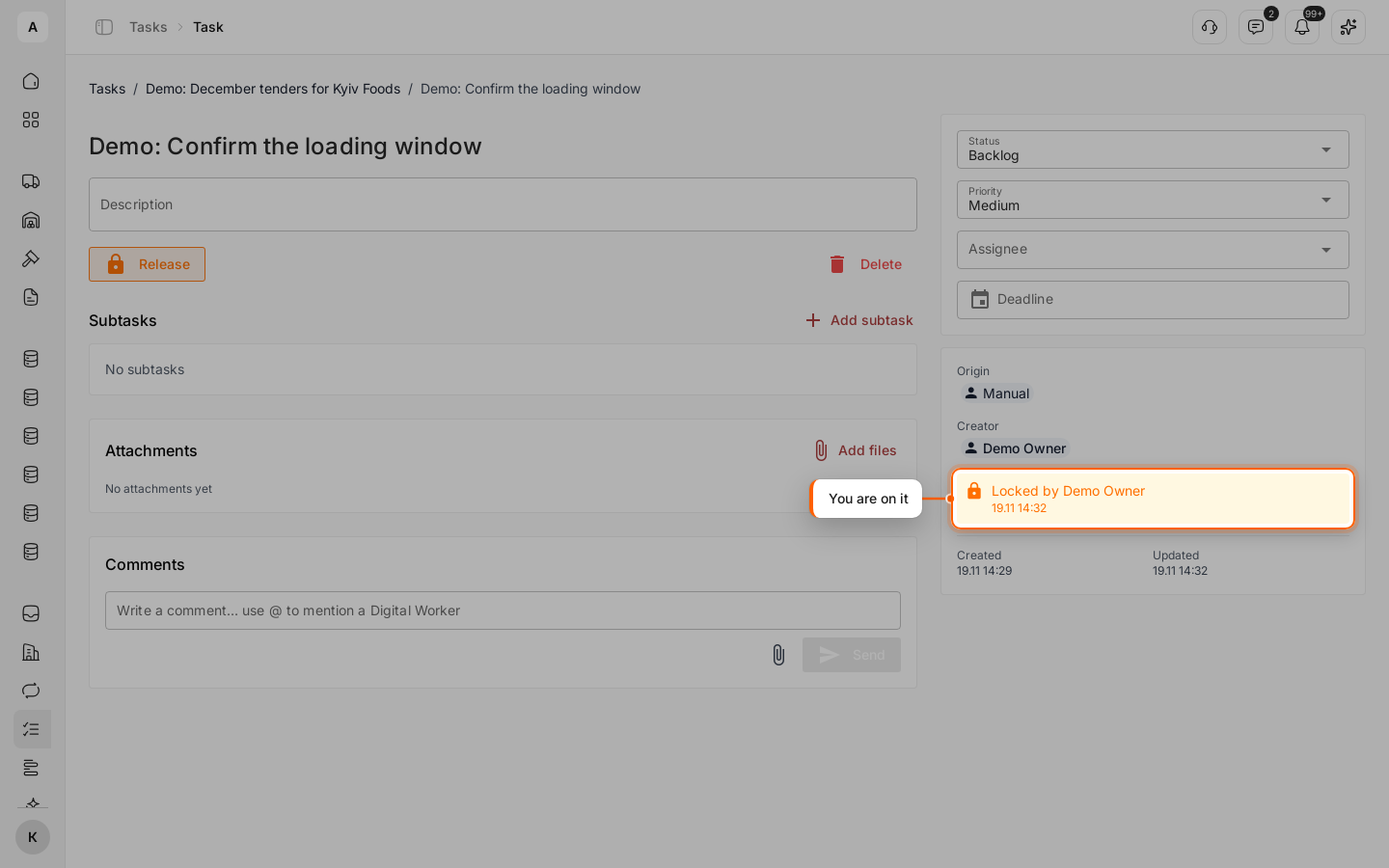
Измените статус
В списке «Статус» на панели справа выберите «В работе». Появится сообщение «Сохранено».
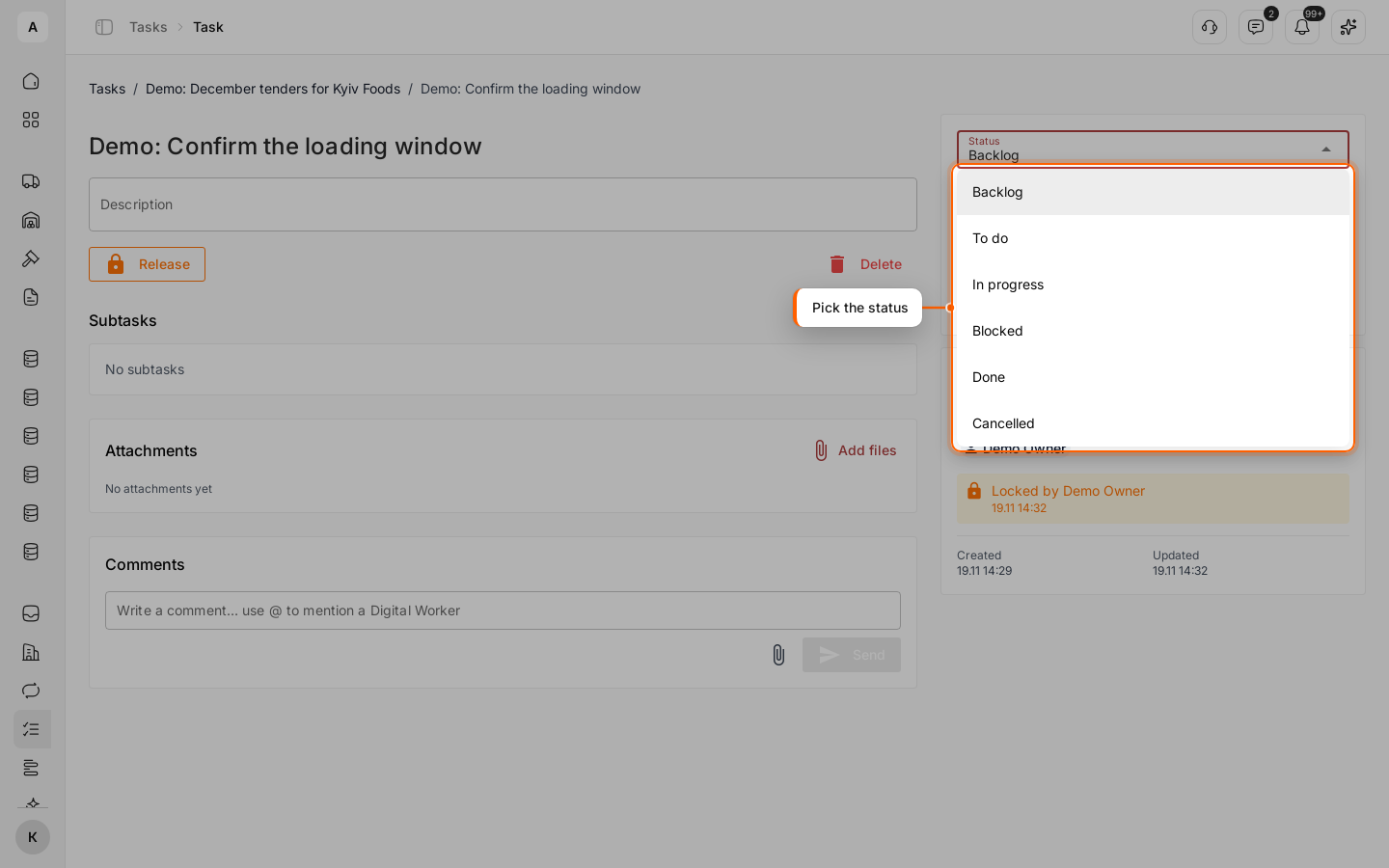
Заблокируйте задачу с причиной
Когда работе приходится ждать, выберите «Заблокирована». Окно «Почему задача заблокирована?» запрашивает причину: напишите «Ждём, пока грузополучатель подтвердит окно» и нажмите Заблокировать. Причина появится как ваш комментарий к задаче.
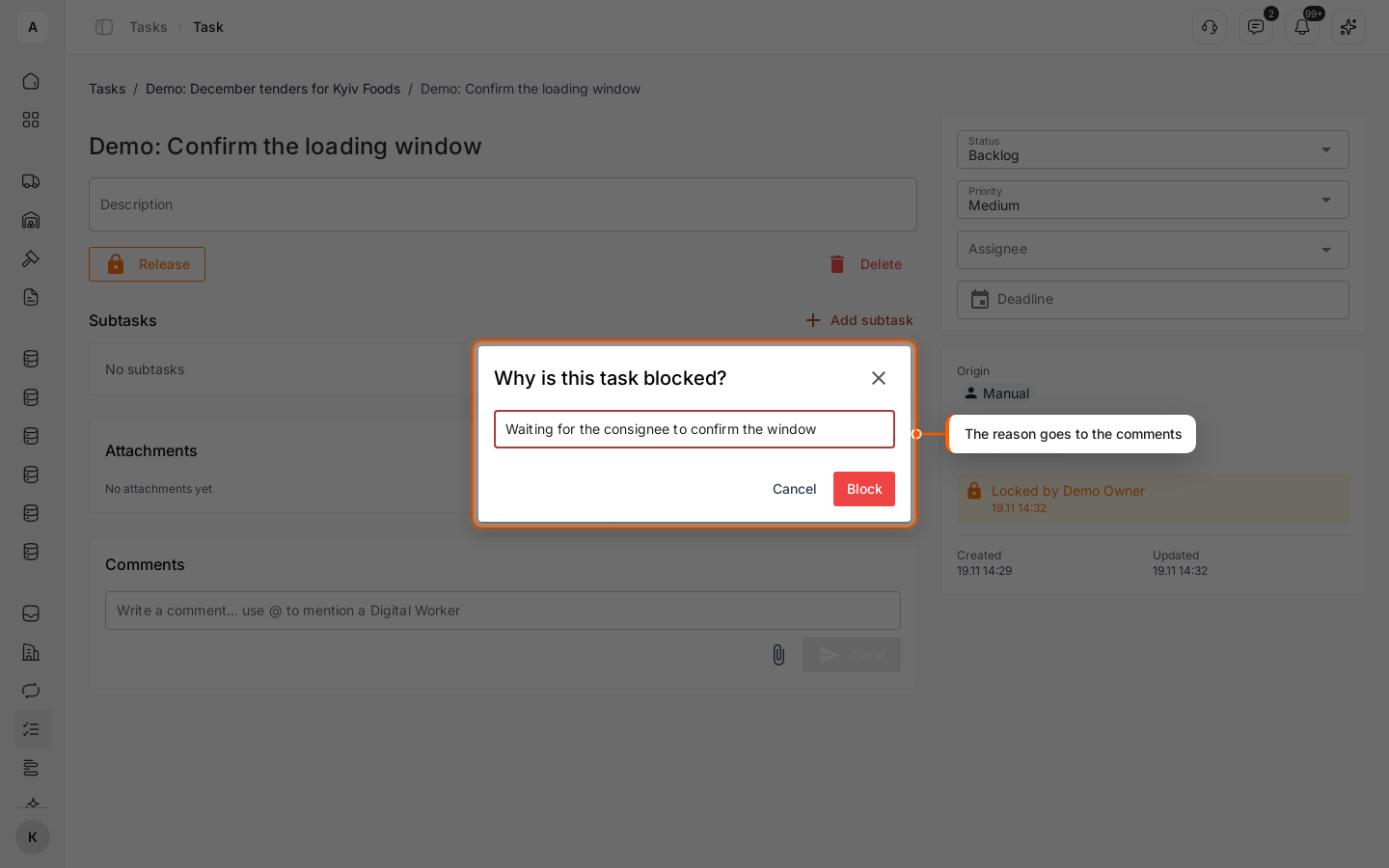
Завершите задачу
Когда грузополучатель подтвердит, выберите «Выполнена», затем нажмите Освободить, чтобы в задаче больше не было показано, что вы над ней работаете. В родительской задаче теперь показано «2/3 выполнено».
Возьмите задачу
Исполнитель показывает, для кого задача. Взять показывает, кто работает над ней прямо сейчас. Пока задача у вас, никто другой не может её взять: нажмите Освободить, когда закончите, чтобы её мог взять коллега. Задачу, которую держит цифровой сотрудник, может освободить любой участник вашей компании.
Отмените или удалите
- Чтобы остановить задачу, но сохранить её с комментариями и файлами, выберите «Отменена». Для задачи из рабочего процесса это также сообщает процессу, что делать дальше. См. Задачи из рабочих процессов.
- Удалить убирает задачу вместе с комментариями: нажмите эту кнопку и подтвердите «Удалить эту задачу?». Её подзадачи остаются в списке как отдельные задачи. Удалённую задачу нельзя восстановить.