
- Хто може будь-який учасник вашої компанії
- Де Задачі › задача
- Час ≈ 2 хвилини
Перш ніж почати
У прикладі підзадачу «Demo: Confirm the loading window» зі сторінки Створити задачу ведуть через роботу: диспетчер бере її, потім вона чекає на вантажоодержувача. Інша підзадача, «Demo: Collect December lanes», уже виконана.
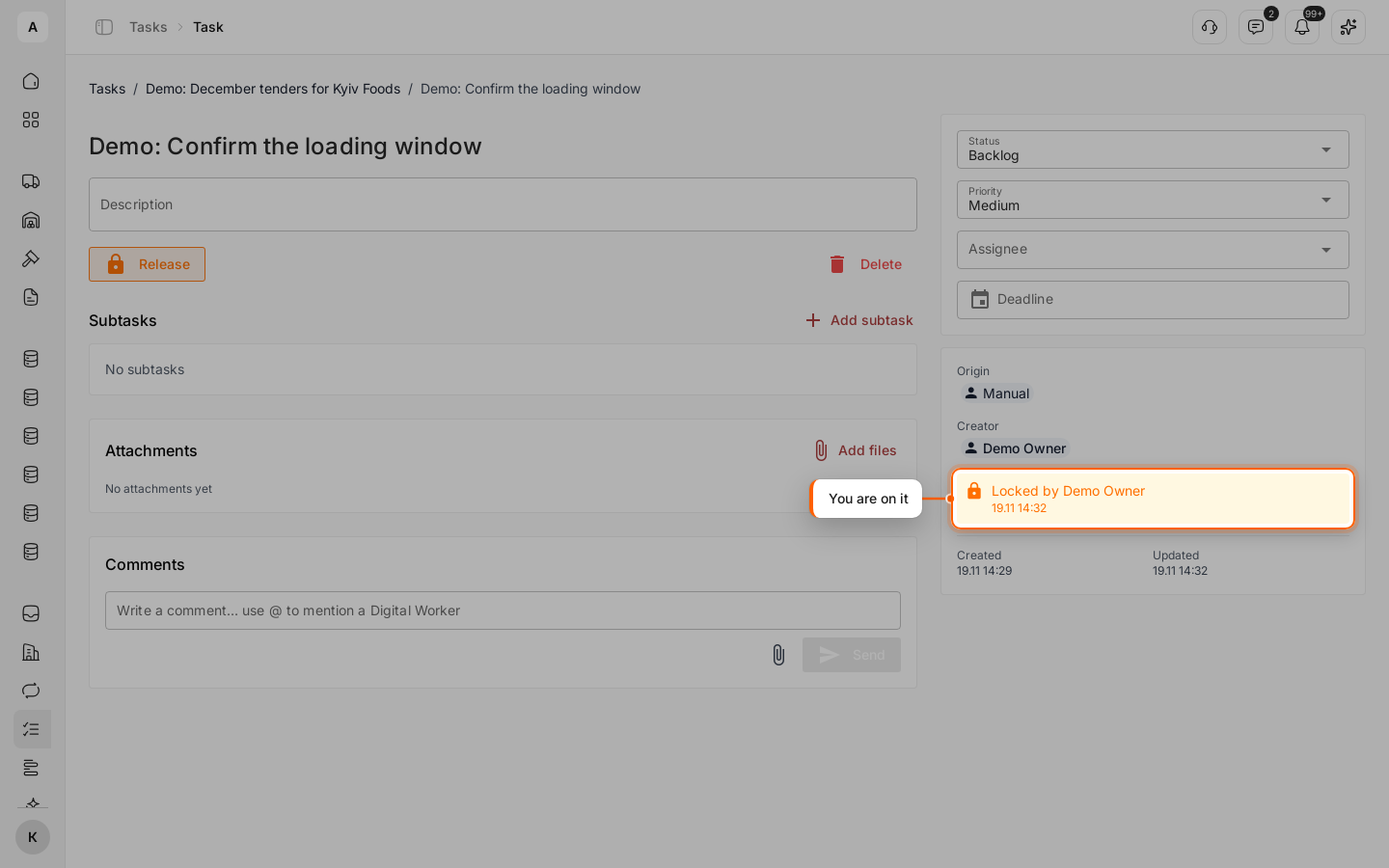
На сторінці задачі статус, пріоритет, виконавець і дедлайн розміщені на панелі праворуч. Кнопки Взяти, Запустити цифрового співробітника та Видалити стоять під описом.
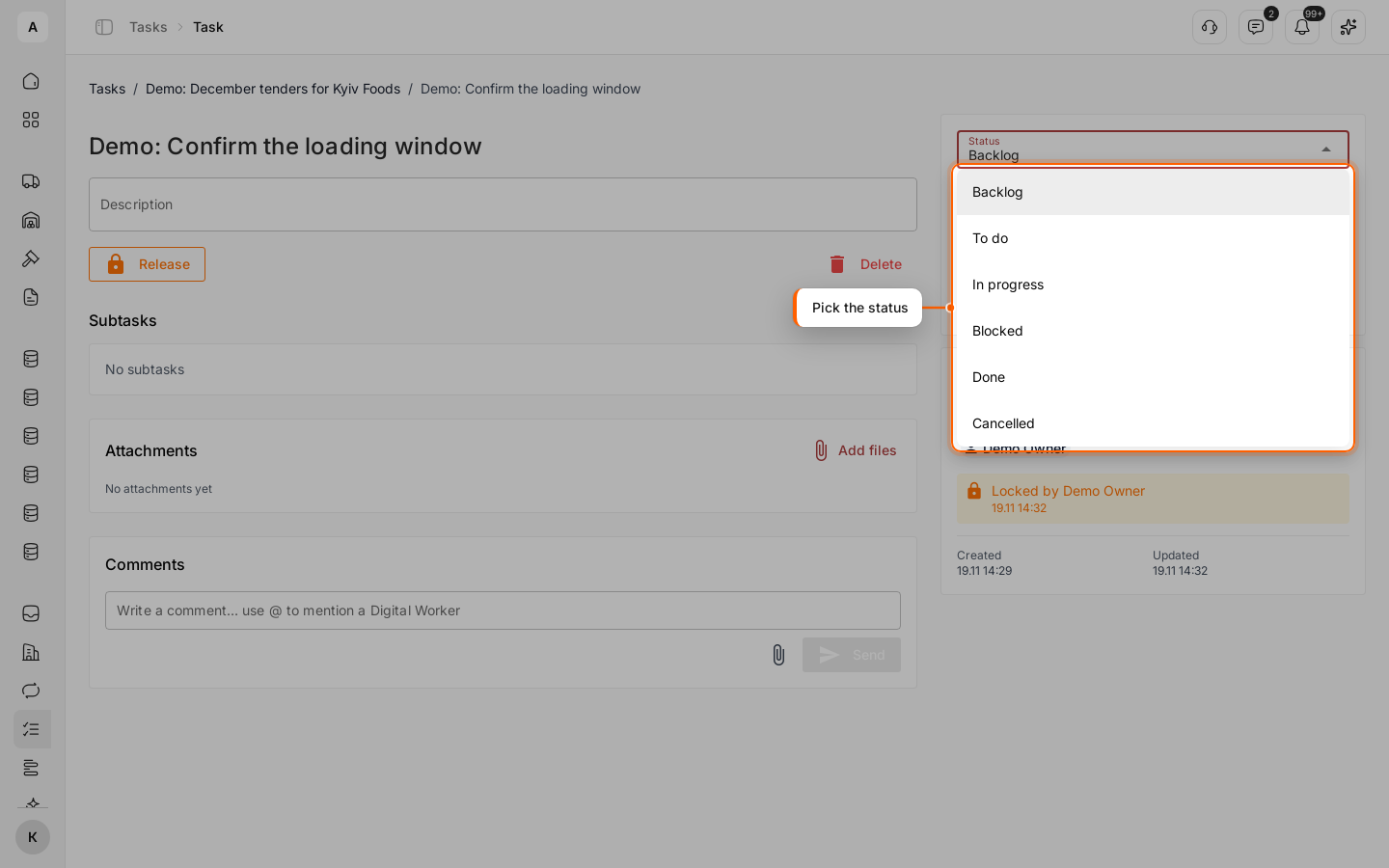
| Статус | Що він каже команді |
|---|---|
| «Беклог» | Заплановано, не розпочато. Нова задача отримує цей статус |
| «До виконання» | Можна починати |
| «В роботі» | Хтось над нею працює |
| «Заблокована» | Чекає на щось. Причина є в коментарях |
| «Виконана» | Завершено |
| «Скасована» | Зупинено й збережено для історії |
Задача може перейти з будь-якого статусу в будь-який інший. Щоб повернути в роботу задачу зі статусом «Виконана» або «Скасована», виберіть «До виконання» або «В роботі».
Кроки
Відкрийте задачу
Натисніть назву задачі у списку або підзадачу в блоці «Підзадачі» батьківської задачі.
Візьміть задачу
Натисніть Взяти. Панель праворуч показує «Заблоковано:» з вашим іменем і часом: команда бачить, хто працює над задачею просто зараз.
Змініть статус
У списку «Статус» на панелі праворуч виберіть «В роботі». З’явиться повідомлення «Збережено».
Заблокуйте задачу з причиною
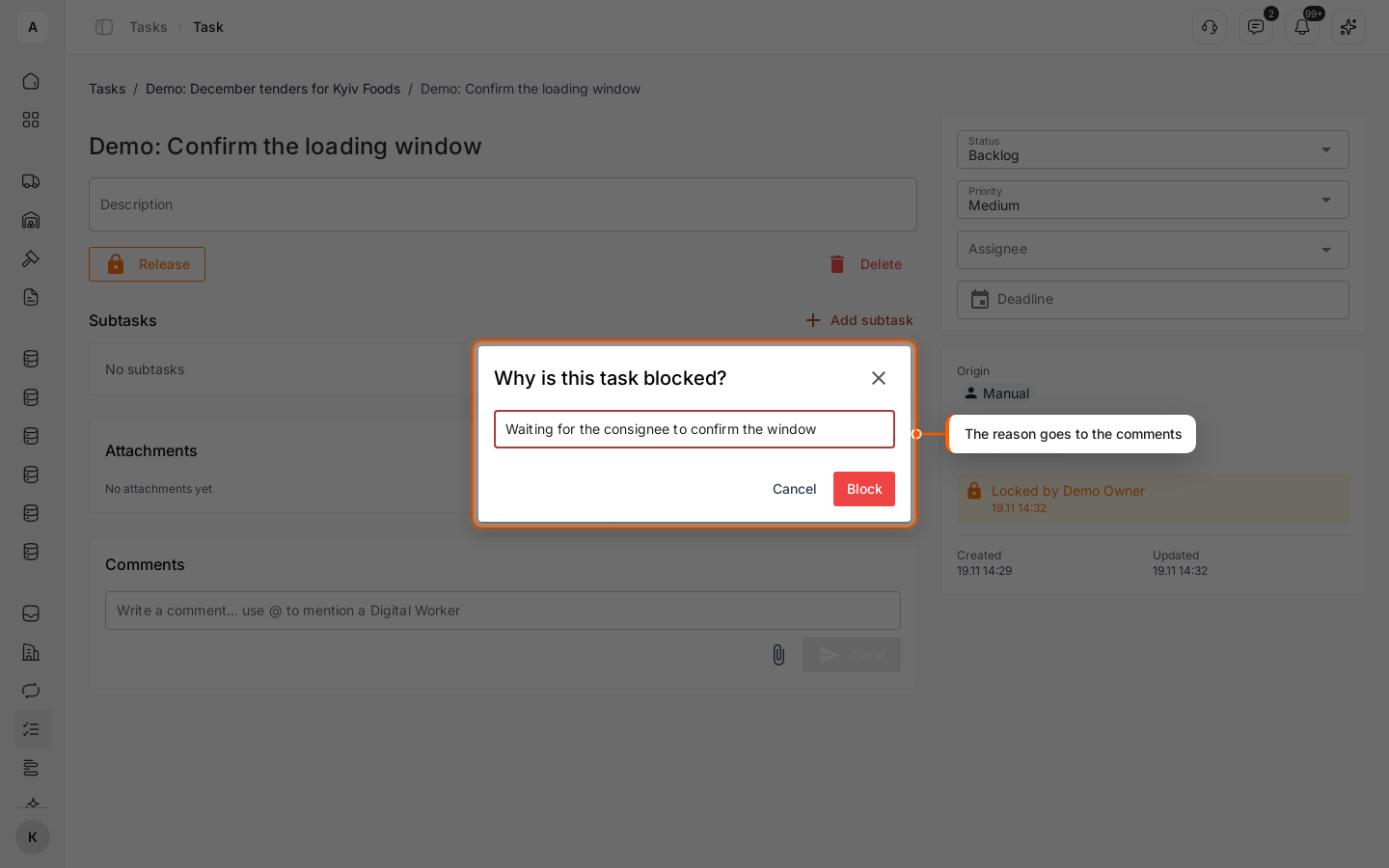
Коли робота має зачекати, виберіть «Заблокована». Вікно «Чому задача заблокована?» просить причину: напишіть «Чекаємо, доки вантажоодержувач підтвердить вікно» і натисніть Заблокувати. Причина з’являється як ваш коментар у задачі.
Завершіть задачу
Коли вантажоодержувач підтвердить, виберіть «Виконана», потім натисніть Звільнити, щоб задача більше не показувала, що ви над нею працюєте. Батьківська задача тепер показує «2/3 виконано».
Взяти задачу
Виконавець показує, для кого задача. Кнопка Взяти показує, хто працює над нею просто зараз. Поки ви тримаєте задачу, ніхто інший не може її взяти: натисніть Звільнити, коли припиняєте роботу, щоб її міг взяти колега. Задачу, яку тримає цифровий співробітник, може звільнити будь-хто з вашої компанії.
Скасувати або видалити
- Щоб зупинити задачу, але зберегти її з коментарями й файлами, виберіть «Скасована». Для задачі з робочого процесу це також повідомляє робочому процесу, що робити далі. Див. Задачі з робочих процесів.
- Кнопка Видалити прибирає задачу разом із коментарями: натисніть її та підтвердьте «Видалити цю задачу?». Її підзадачі лишаються у списку як окремі задачі. Видалену задачу не можна відновити.